IPTV sur ordinateur Windows, étape par étape
Deux options sur PC : IPTV Smarters Pro depuis le site officiel de l’éditeur, ou My IPTV Player depuis le Microsoft Store.
Compatibilité
Tous les ordinateurs sous Windows 10 ou Windows 11 sont compatibles. My IPTV Player fonctionne aussi sur les consoles Xbox.
Pour regarder sur le téléviseur, reliez simplement l’ordinateur en HDMI, ou utilisez un Fire TV Stick pour un usage quotidien.
Installation
Méthode 1 : IPTV Smarters Pro
Ouvrez le site officiel
Dans votre navigateur, ouvrez le site d’IPTV Smarters et la rubrique « Downloads ».
iptvsmarters.com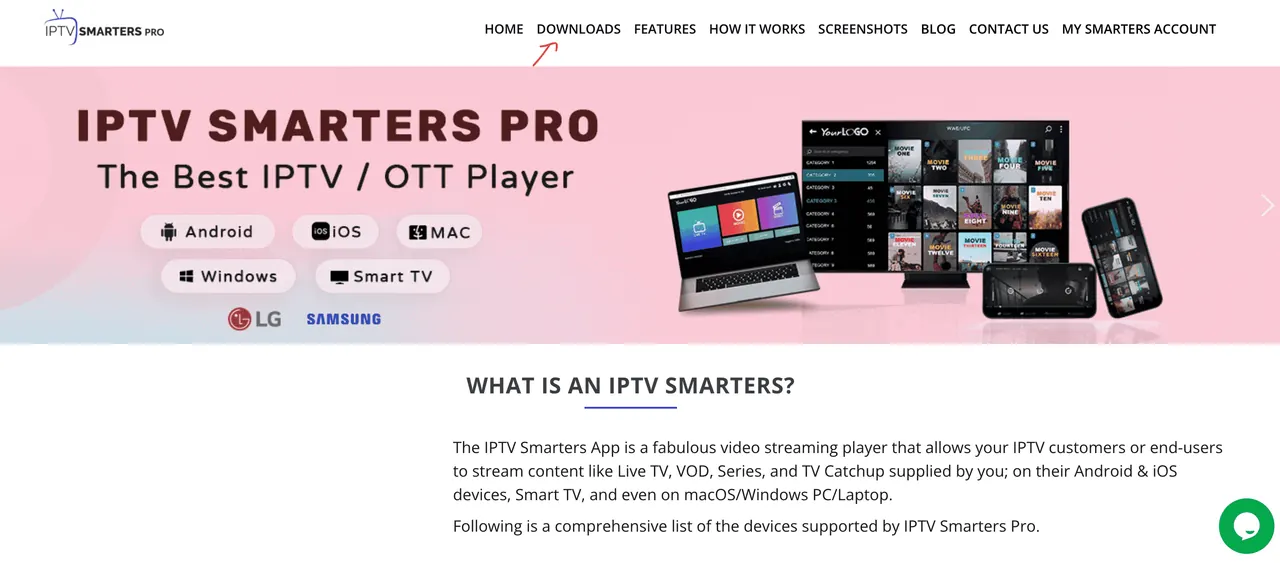
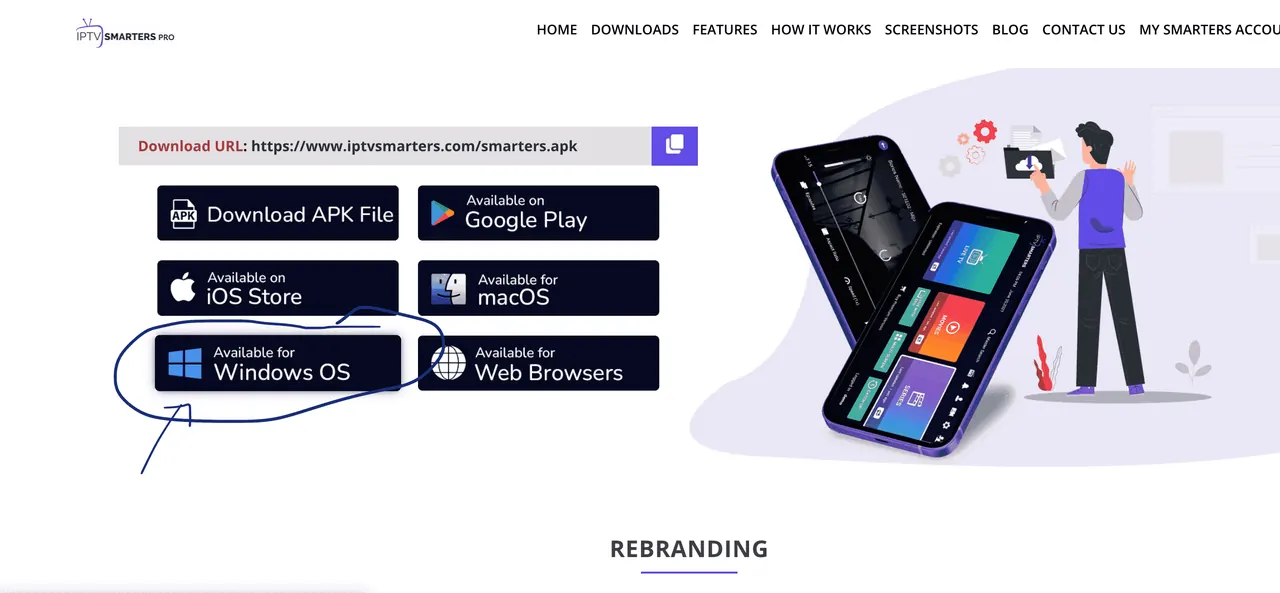
Téléchargez la version Windows
Sélectionnez « Available for Windows OS » pour télécharger la dernière version.
Lancez l’installation
Ouvrez le fichier téléchargé. Windows demande l’autorisation : choisissez « Oui ». L’installation prend une à deux minutes.
Ajoutez votre abonnement
Ouvrez IPTV Smarters, cliquez sur « Add New User » puis « Login with Xtream Codes API », et entrez le nom d’utilisateur, le mot de passe et l’URL reçus.
Regardez
Les chaînes, les films et les séries se chargent : vous pouvez commencer.
Méthode 2 : My IPTV Player
Installez My IPTV Player
Ouvrez le Microsoft Store, recherchez « My IPTV Player » et installez-le.
Ajoutez une playlist
Ouvrez l’onglet « Settings » puis « Add new playlist and EPG source ».
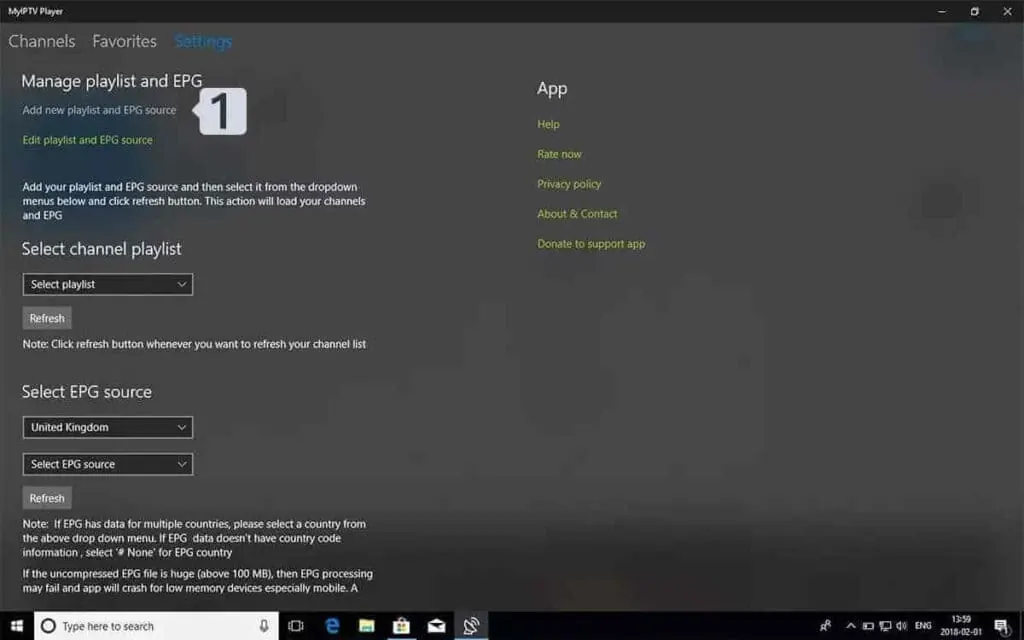
Collez votre lien M3U
Dans « Remote channel list », donnez un nom (par exemple IPTFY), collez le lien M3U reçu sur WhatsApp, puis cliquez sur « Add remote list ».
Chargez la liste
Revenez dans « Settings », sélectionnez votre liste dans « Select channel playlist » et cliquez sur « Refresh ».
Regardez
Ouvrez l’onglet « Channels » et choisissez une catégorie pour afficher les chaînes.
Réglages conseillés
Connexion
Un câble Ethernet donne une image plus stable que le Wi-Fi, surtout pour le sport.
Affichage sur la TV
Après avoir branché le câble HDMI, appuyez sur Windows + P et choisissez « Dupliquer » ou « Deuxième écran seulement ».
Pilotes graphiques
Mettez à jour les pilotes de votre carte graphique si la 4K saccade.
Problèmes courants
Windows bloque le fichier
Vérifiez que vous l’avez téléchargé depuis le site officiel de l’éditeur, puis choisissez « Informations complémentaires › Exécuter quand même ».
La liste M3U ne se charge pas
Vérifiez que le lien a été copié en entier, sans espace au début ni à la fin.
Pas de guide des programmes
Dans My IPTV Player, sélectionnez aussi une source EPG dans « Settings » puis cliquez sur « Refresh ».
Ce qu’il vous faut
- Une connexion stable : 10 Mb/s pour la HD, 25 Mb/s pour la 4K
- Votre abonnement IPTFY confirmé sur WhatsApp
- La télécommande de votre appareil
Autres appareils
Tous les appareils Fire TV StickIPTV Smarters Pro avec Downloader, pas à pas.Lire le guide
 SamsungSmart TV Tizen avec IBO Player.Lire le guide
 LGwebOS, LG Content Store et IBO Player.Lire le guide
 Android TVGoogle TV, Sony, Philips, TCL et TV Box.Lire le guide
 iPhone, iPad et Apple TVSmarters Player Lite ou GSE Smart IPTV.Lire le guide
Prêt à installer ?
Choisissez votre forfait : vous recevez vos accès et notre aide à l’installation.