IPTV sur Amazon Fire TV Stick, étape par étape
Installez IPTV Smarters Pro sur votre Fire TV Stick avec l’application Downloader, puis connectez votre abonnement en quelques minutes.
Compatibilité
Tous les Fire TV Stick sous Fire OS (Lite, 3e génération, 4K, 4K Max) et le Fire TV Cube sont compatibles. Branché en HDMI, le Stick transforme n’importe quel téléviseur en écran connecté.
Le Fire TV Stick 4K Select (2025) fonctionne sous Vega OS et n’accepte pas d’applications hors Appstore : pour l’IPTV, préférez un Fire TV Stick 4K ou 4K Max.
Installation
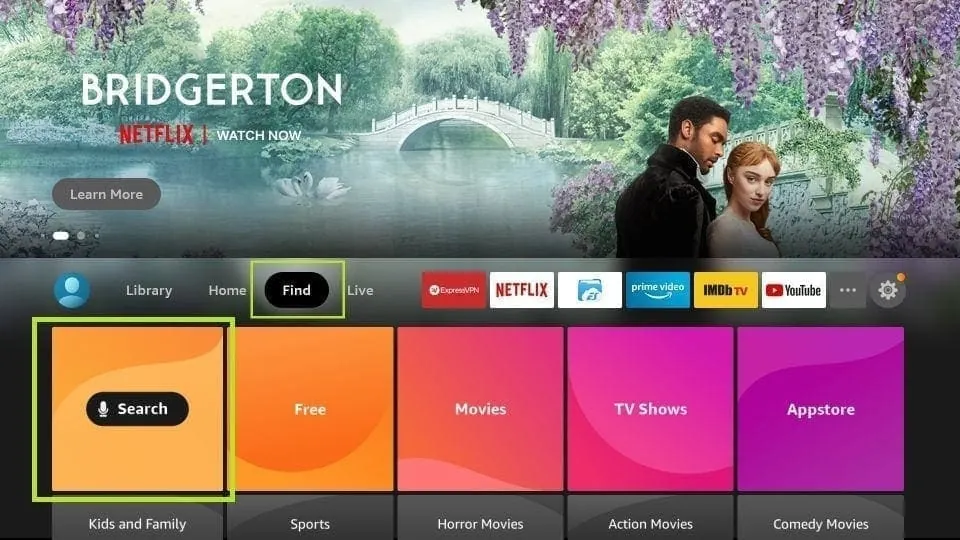
Ouvrez la recherche
Depuis l’écran d’accueil du Fire TV Stick, allez sur Rechercher (la loupe).
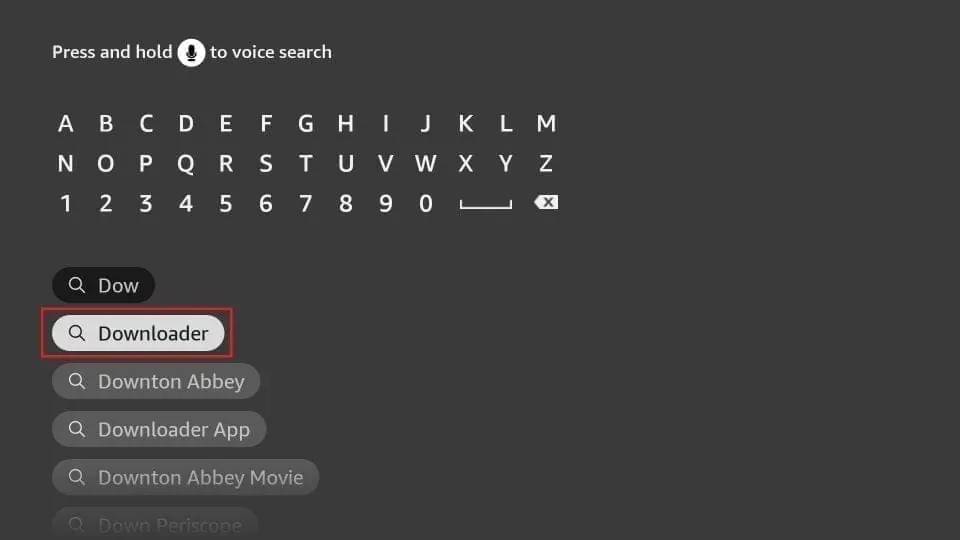
Installez Downloader
Tapez « Downloader », sélectionnez l’application dans les résultats puis installez-la. Elle sert à télécharger IPTV Smarters Pro.
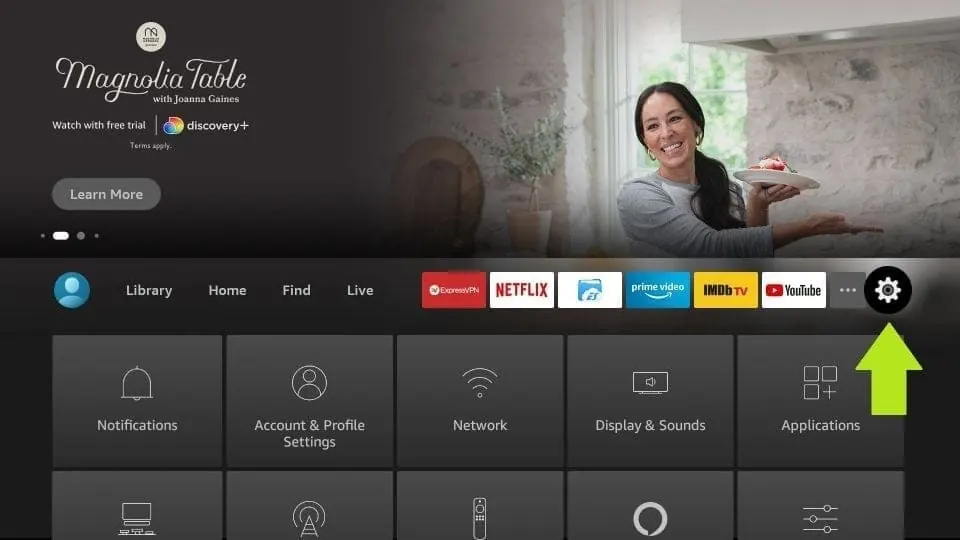
Ouvrez les paramètres
Revenez à l’accueil et sélectionnez la roue dentée des paramètres.
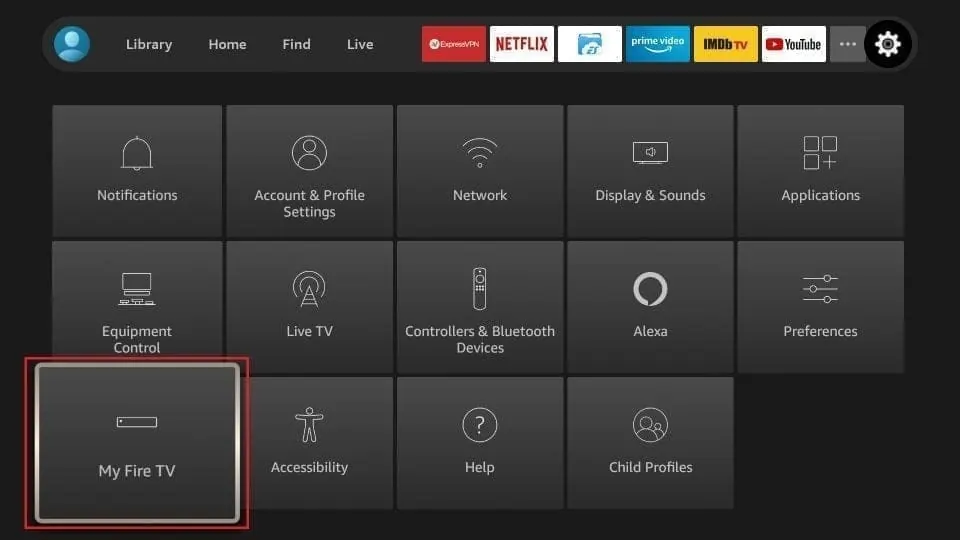
Ouvrez Ma Fire TV
Dans les paramètres, choisissez « Ma Fire TV ».
Ouvrez les options pour les développeurs
Si elles n’apparaissent pas, ouvrez « À propos » et appuyez 7 fois sur le nom de votre appareil pour les afficher.
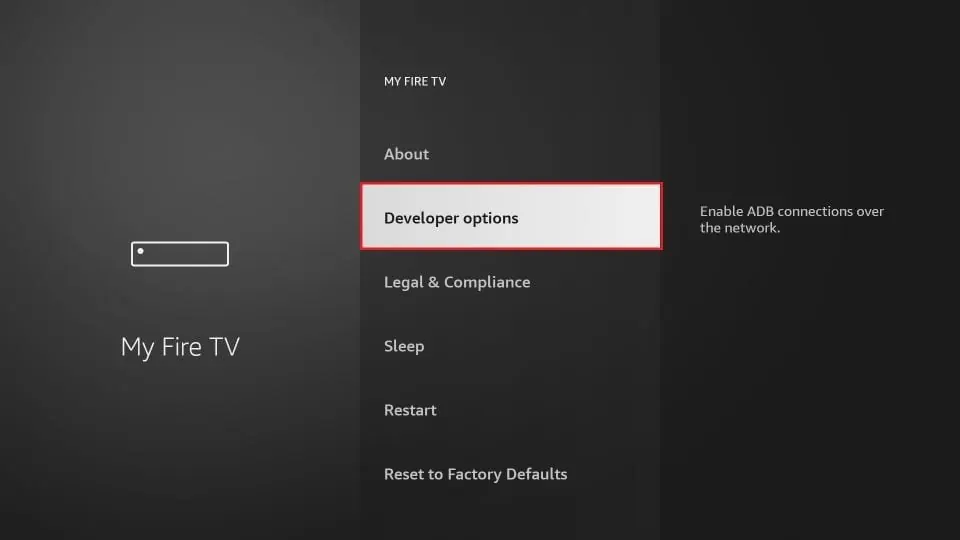
Installer des applications inconnues
Sélectionnez « Installer des applis inconnues ».
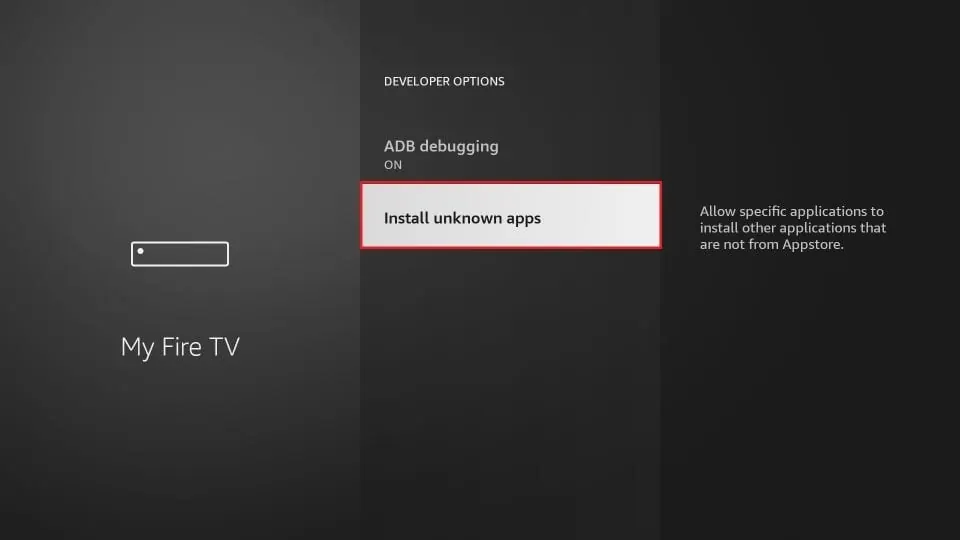
Autorisez Downloader
Sélectionnez Downloader pour passer son autorisation sur « Activé ».
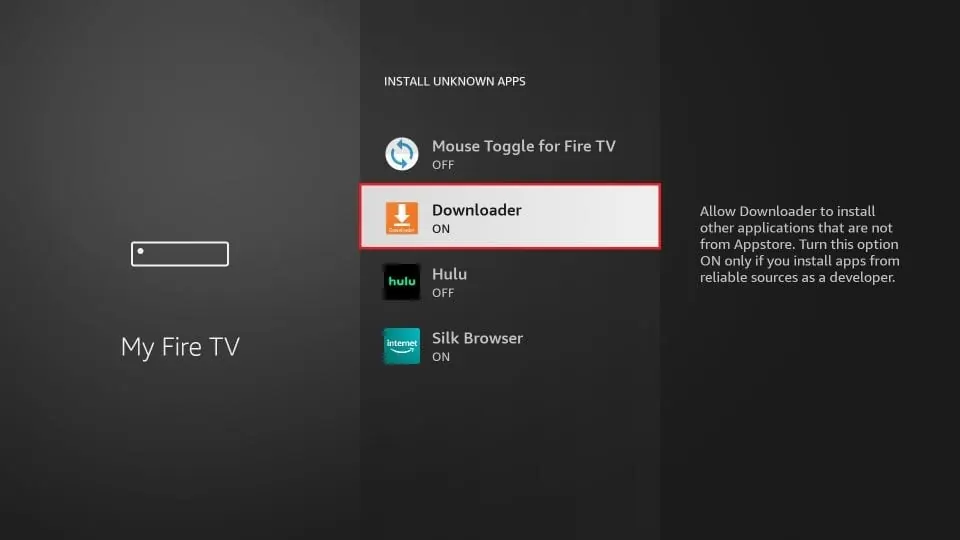
Saisissez l’adresse d’IPTV Smarters Pro
Ouvrez Downloader, ignorez les messages d’accueil, puis dans « Accueil » sélectionnez le champ d’adresse et tapez l’adresse officielle de l’éditeur. Validez avec « Go ».
iptvsmarters.com/smarters.apk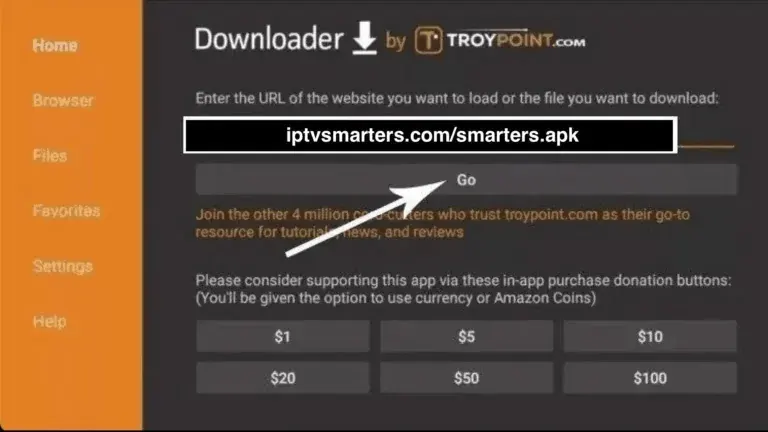
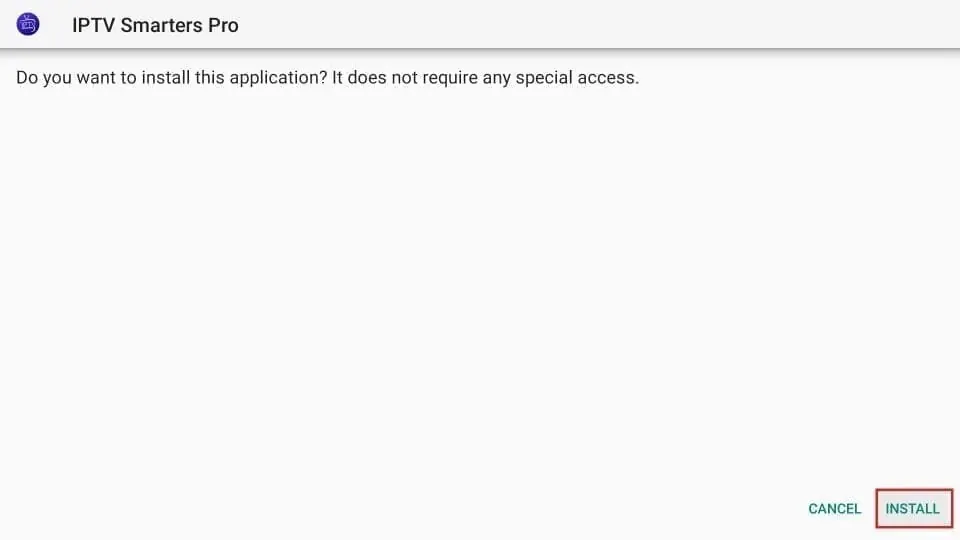
Installez l’application
Patientez une à deux minutes pendant le téléchargement, puis sélectionnez « Installer ».
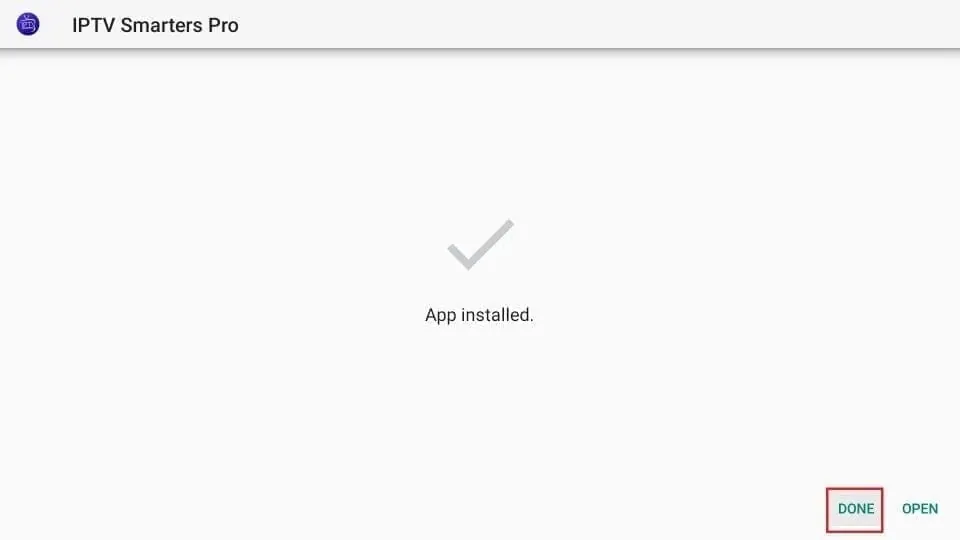
Terminez l’installation
Quand le message « Application installée » s’affiche, choisissez « OK » (Done) pour revenir à Downloader.
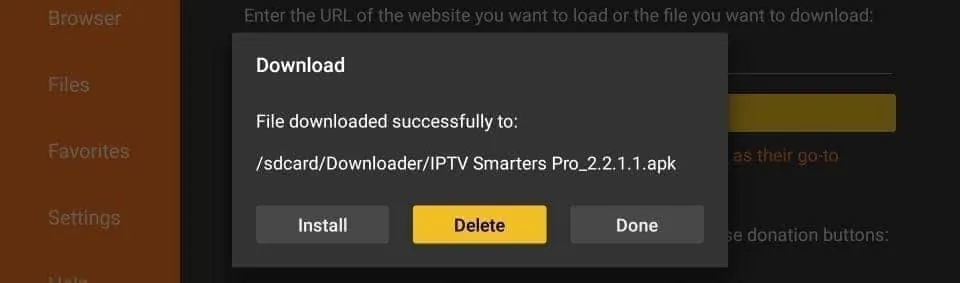
Supprimez le fichier d’installation
Sélectionnez « Supprimer » (Delete) : le fichier ne sert plus et libère de l’espace sur le Stick.
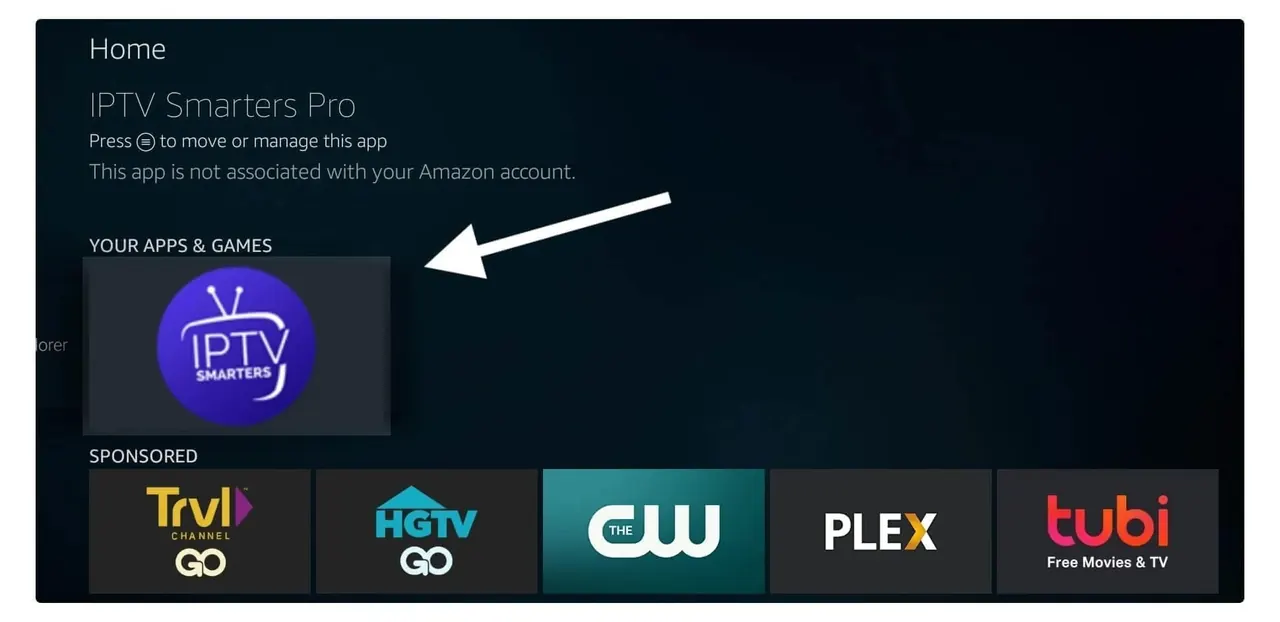
Lancez IPTV Smarters Pro
Maintenez le bouton Accueil, ouvrez « Applications » et sélectionnez IPTV Smarters Pro. Acceptez les conditions d’utilisation au premier lancement.
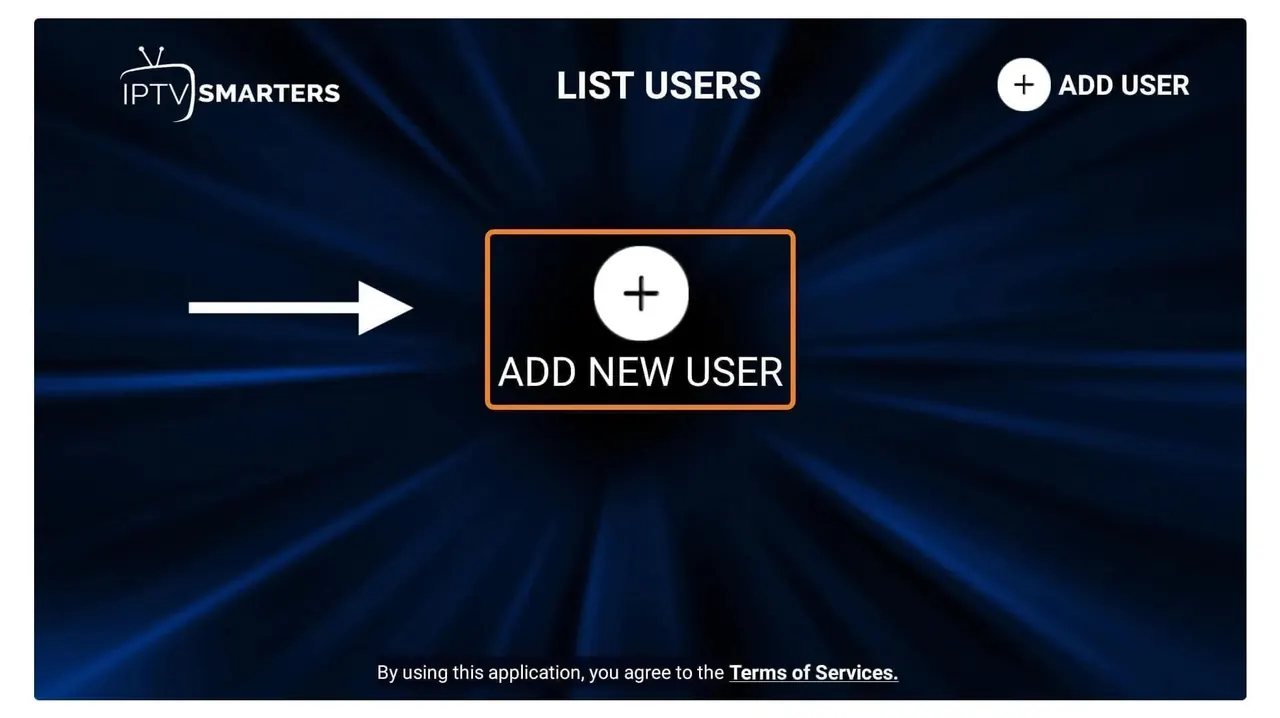
Ajoutez un utilisateur
Sélectionnez « Add New User » (ajouter un utilisateur).
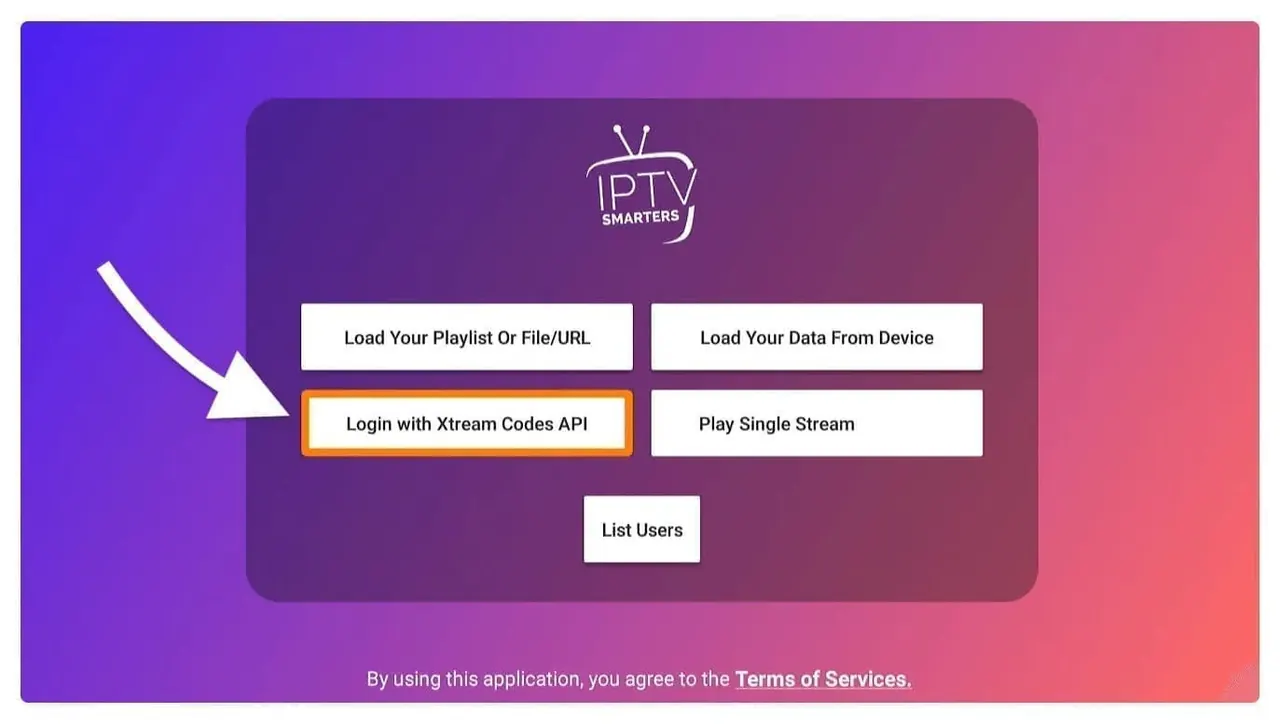
Choisissez Xtream Codes API
Sélectionnez « Login with Xtream Codes API » : c’est la méthode la plus rapide et la plus complète.
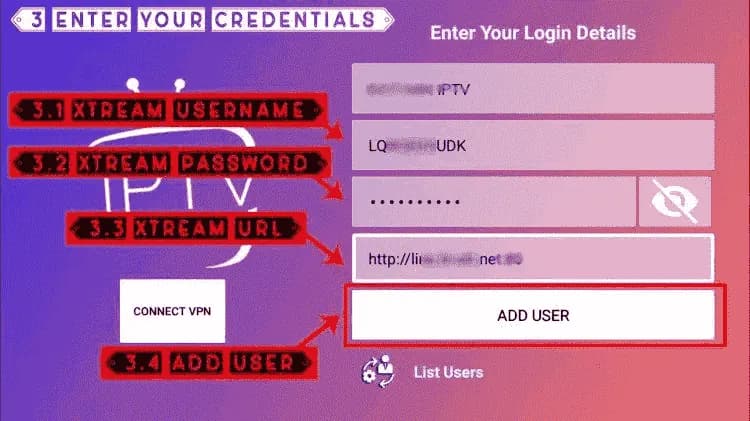
Saisissez vos accès
Nom : au choix (par exemple IPTFY). Puis le nom d’utilisateur, le mot de passe et l’URL du serveur reçus sur WhatsApp. Validez avec « Add User ».
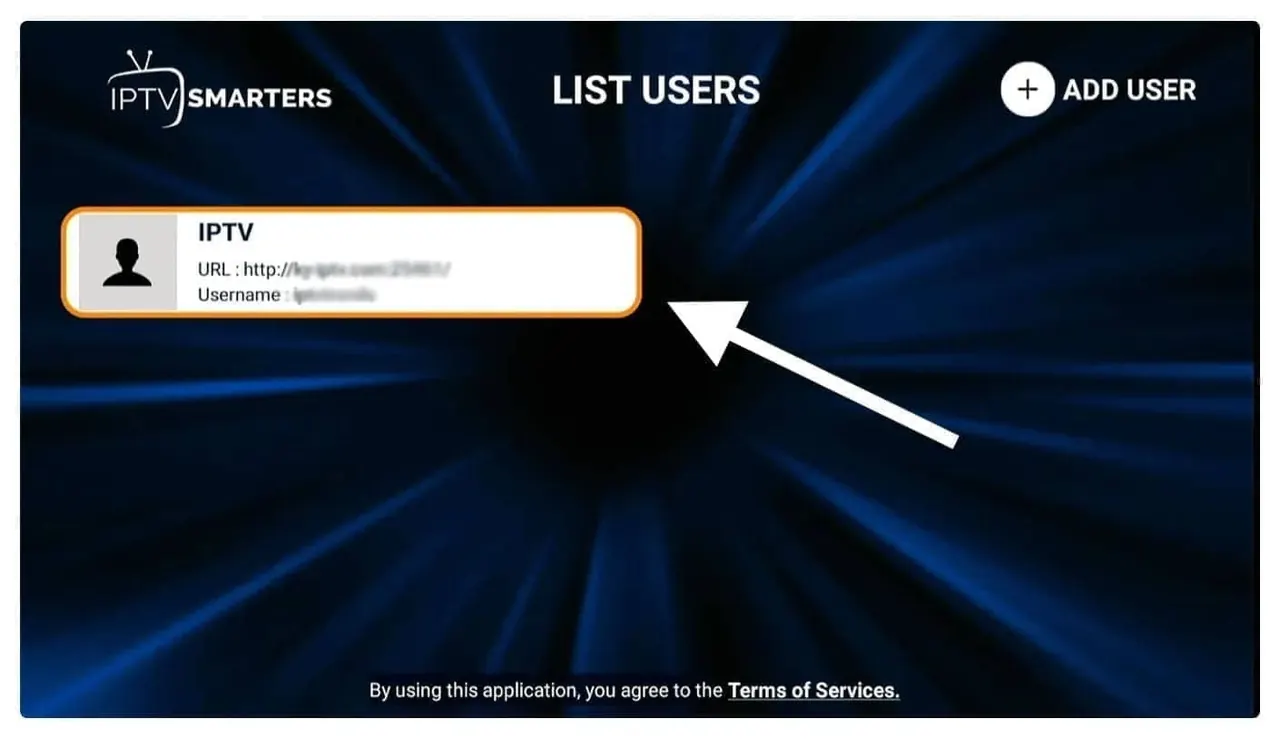
Ouvrez votre profil
Votre profil apparaît dans la liste : sélectionnez-le.
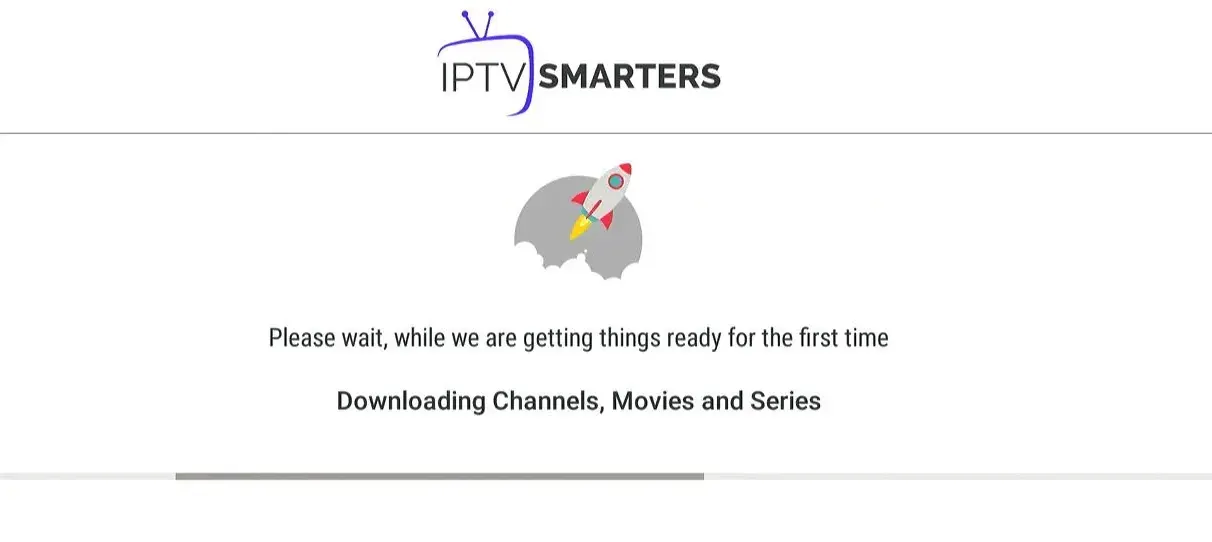
Patientez pendant le chargement
L’application télécharge les chaînes, les films et les séries. Ensuite, choisissez TV en direct, Films ou Séries et profitez.
Réglages conseillés
Alimentation
Utilisez toujours l’adaptateur secteur fourni : un port USB de TV manque souvent de puissance.
Données en arrière-plan
Désactivez la collecte de données d’utilisation dans Préférences › Confidentialité pour libérer des ressources.
Rallonge HDMI
La petite rallonge fournie améliore la réception Wi-Fi en éloignant le Stick de la TV.
Problèmes courants
Le Stick ralentit
Désinstallez les applications inutilisées et redémarrez le Stick depuis Paramètres › Ma Fire TV › Redémarrer.
« Options pour les développeurs » introuvable
Allez dans Paramètres › Ma Fire TV › À propos et appuyez 7 fois sur le nom de l’appareil pour les afficher.
Le téléchargement ne démarre pas
Vérifiez l’adresse saisie dans Downloader, caractère par caractère, et la connexion internet du Stick.
Image qui coupe
Branchez la rallonge HDMI et rapprochez la box, ou utilisez un adaptateur Ethernet pour Fire TV.
Ce qu’il vous faut
- Une connexion stable : 10 Mb/s pour la HD, 25 Mb/s pour la 4K
- Votre abonnement IPTFY confirmé sur WhatsApp
- La télécommande de votre appareil
Autres appareils
Tous les appareils SamsungSmart TV Tizen avec IBO Player.Lire le guide
 LGwebOS, LG Content Store et IBO Player.Lire le guide
 Android TVGoogle TV, Sony, Philips, TCL et TV Box.Lire le guide
 iPhone, iPad et Apple TVSmarters Player Lite ou GSE Smart IPTV.Lire le guide
- AndroidAndroidSmartphones et tablettes, en 5 minutes.Lire le guide
Prêt à installer ?
Choisissez votre forfait : vous recevez vos accès et notre aide à l’installation.